
「会社で作ったエクセル資料を自宅のパソコンで開いたら、なぜかレイアウトがぐちゃぐちゃに…」「相手に送ったファイルを見てもらったら『表示が崩れてるよ』と指摘された…」そんな経験はありませんか?完璧に仕上げたつもりのエクセルファイルが、自分以外の環境で開かれた途端に残念な見た目になってしまうのは、本当にがっかりしますよね。
実はこれ、多くの方が経験する「エクセルのバージョン違いによる表示のずれ」という、とても根深い問題なんです。でも、ご安心ください。この問題は、いくつかのポイントを理解し、適切な対策を講じることで、未然に防ぐことが可能です。
この記事では、長年エクセルと向き合ってきた私が、あなたのそんな悩みを解決するために、以下の点を徹底的に、そしてどこよりも詳しく解説していきます。
- なぜバージョンの違いだけで、あんなにも表示がずれてしまうのか、その根本的な原因を深く掘り下げます。
- 図形やグラフが勝手に動いてしまうイライラを解消する、オブジェクトの正しい設定方法を学びます。
- 環境に左右されない、盤石なエクセルファイルを作成するための、具体的な予防策とテクニックを習得します。
- 「もうずれない!」と自信を持ってファイルを共有できるようになるための、最終手段までを網羅します。
この記事を読み終える頃には、あなたはエクセルのバージョン違いによる「ずれ」の問題に悩まされることなく、誰とでも安心してファイルを共有できるようになっているはずです。さあ、一緒にストレスフリーなエクセルライフを目指しましょう!
エクセルバージョン違いでずれる問題、その根深い原因を徹底解剖
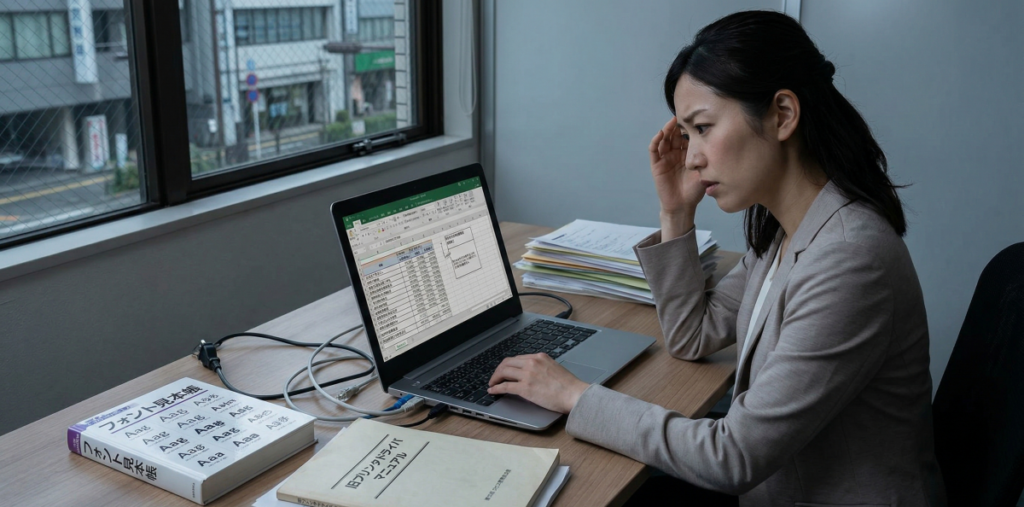
「エクセルバージョン違いでずれる」と一言で言っても、その原因は一つではありません。複数の要因が複雑に絡み合って、あの忌々しいレイアウト崩れを引き起こしています。ここでは、その中でも特に代表的で、多くの方が見落としがちな2つの大きな原因について、私の体験談も交えながら、これでもかというほど深く掘り下げて解説していきます。
なぜ起こる?フォントとプリンタドライバが引き起こす微妙なズレの正体
レイアウトがずれる最大の原因の一つが、実は「フォント」と「プリンタドライバ」という、普段あまり意識しない2つの要素にあります。これらがどのようにして、あなたの完璧な資料を台無しにしてしまうのか、そのメカニズムをじっくりと見ていきましょう。
【具体的な事例:フォントがない悲劇】
最もよくあるのが、ファイルを作成したPCにインストールされているフォントが、ファイルを開くPCにインストールされていないケースです。 例えば、あなたがデザイン性の高い、おしゃれな有料フォントを使って素晴らしいレポートを作成したとします。しかし、そのレポートを上司に送ったところ、「文字が全部はみ出していて読めないよ」と突き返されてしまいました。これは、上司のPCにおしゃれなフォントが入っていなかったため、Excelが自動的に別のフォント(代替フォント)に置き換えて表示した結果です。
Excelは賢いので、指定されたフォントがない場合、見た目が近い別のフォントで代用しようとします。しかし、フォントによって一文字一文字の幅や高さは微妙に異なります。そのため、代替フォントに置き換わった瞬間に、セル内に収まっていたはずの文字列がはみ出したり、逆に不自然な余白が生まれたりして、全体のレイアウトが崩壊してしまうのです。
私の体験談解説:游ゴシックとMS Pゴシックの罠
「つい最近の話なんですが、後輩がMicrosoft 365の最新Excelで作ってくれた売上報告書を、私の少し古いExcel 2016で開いたんです。そしたら、まあ見事に表のタイトルや備考欄の文字がセルからはみ出していて…。原因を調べたら、後輩のPCでは標準フォントが『游ゴシック』だったのに対し、私の環境ではそれが『MS Pゴシック』として表示されていたんです。游ゴシックは比較的新しいフォントで、以前のWindowsやOfficeには標準搭載されていませんでした。たったそれだけの違いで、せっかくきれいにまとめてくれた報告書の見栄えが、一気に素人っぽくなってしまったんです。後輩に悪気は全くないのですが、こうした環境依存のフォント問題は、本当に厄介だと改めて感じた出来事でしたね。」
【プリンタドライバという見えない犯人】
そして、さらに厄介なのが「プリンタドライバ」の影響です。 「え、印刷するわけでもないのにプリンタが関係あるの?」と驚かれるかもしれませんが、大アリなんです。実は、Excelは画面にセルの幅や高さを表示する際に、Windowsで「通常使うプリンタ」に設定されているプリンタドライバの情報を参照して計算を行っています。 つまり、A社のプリンタを標準設定にしているPCと、B社のプリンタを標準設定にしているPCとでは、同じExcelファイルでも微妙にセルの幅や高さの計算結果が異なり、表示にズレが生じてしまうことがあるのです。
メリット・デメリットと対策の比較
このフォントとプリンタの問題を回避するためには、いくつかの対策が考えられます。それぞれのメリット・デメリットを比較してみましょう。
| 対策 | メリット | デメリット |
|---|---|---|
| 共通フォントの使用 | どのPCにも標準で入っているフォント(MS Pゴシック、メイリオなど)を使えば、フォント起因のズレはほぼ防げる。 | デザインの自由度が下がり、やや古風な印象の資料になりがち。 |
| フォントの埋め込み | ファイル内にフォント情報を埋め込むことで、相手のPCにそのフォントがなくても正しく表示できる。([ファイル]→[オプション]→[保存]→[ファイルにフォントを埋め込む]) | ファイルサイズが非常に大きくなる。埋め込みが許可されていないフォントもある。 |
| PDFでの共有 | 見た目を完全に固定できる最強の手段。誰が見ても同じレイアウトが保証される。 | 相手が編集できないため、修正依頼や共同作業には不向き。 |
| プリンタドライバの統一 | 社内など、環境を統一できる場合は有効。同じ仮想プリンタドライバ(Microsoft Print to PDFなど)を標準設定にする。 | 社外の人とのやり取りでは現実的ではない。 |
結論として、不特定多数の人とファイルを共有する際は、なるべくMS Pゴシックやメイリオといった「誰のPCにも入っているであろうフォント」を使うのが、最も安全で確実な自衛策と言えるでしょう。デザイン性よりも、まずは「正しく伝わること」を最優先に考えることが、ビジネス文書の基本かもしれません。
見落としがちな画面解像度と描画エンジンの違いがレイアウト崩れを招く
フォントやプリンタドライバと並んで、レイアウト崩れの大きな原因となるのが、PCごとの「画面設定」の違いです。特に「画面の解像度」や「拡大/縮小(DPI)設定」、そしてExcel自体のバージョンの違いによる「描画エンジン」の差異は、見落とされがちですが、確実に表示のズレに影響を与えています。
【具体的な事例:解像度とDPI設定の罠】
例えば、あなたは横長の大きなディスプレイ(解像度1920×1080)で、文字サイズを100%表示にして作業しているとします。広々とした画面で、あなたは快適にオブジェクトを配置し、完璧なレイアウトのダッシュボードを作成しました。しかし、そのファイルを外出先でノートPC(解像度1366×768、拡大率125%)で開いたところ、グラフのタイトルがはみ出し、図形が重なり合って表示されてしまいました。
これは、画面の解像度や、Windowsの「テキスト、アプリ、その他の項目のサイズを変更する」という拡大/縮小設定(DPI設定)がPCごとに異なるために起こる現象です。 Excelはこれらの設定を考慮して画面表示を行うため、設定が異なれば、当然オブジェクトの見え方や配置のバランスも変わってきてしまうのです。特に高解像度のディスプレイで拡大率を125%や150%に設定している場合、100%設定のPCで開くとズレが顕著に現れる傾向があります。
私の体験談解説:リモートデスクトップでの悪夢
「以前、在宅勤務で会社のデスクトップPCにリモート接続して作業していた時のことです。自宅のノートPCから会社の高性能なデスクトップにアクセスし、複雑な構成図を作成していました。画面上では完璧に整列していたのですが、出社して会社のPCで直接そのファイルを開いて愕然としました。矢印のコネクタはあらぬ方向を向き、テキストボックスは図形から大きくはみ出していたのです。原因は、リモート接続時の画面解像度と、直接PCを操作する際の解像度が異なっていたことでした。Excelは接続先の環境に合わせて表示を再計算してしまうため、このような悲劇が起こってしまったのです。あの時の絶望感と修正にかかった時間を思うと、今でも冷や汗が出ますね。」
【描画エンジンの進化という落とし穴】
さらに、Excelのバージョン、特にExcel 2013とそれ以降のバージョン(2016, 2019, Microsoft 365)とでは、図形やグラフを描画するための内部的な仕組み(描画エンジン)が大きく異なっています。 新しいバージョンのExcelは、より滑らかで美しいグラフィックを表示できるように進化していますが、その一方で、古いバージョンで作成された図形との互換性問題が発生しやすくなっています。
古いバージョンのExcelで作成したファイルを新しいバージョンで開くと、Excelは新しい描画エンジンで表示しようと再計算を行います。この過程で、オブジェクトのサイズや位置が微妙に解釈し直され、結果としてズレが生じることがあるのです。これは「仕様」とも言える部分なので、ユーザー側で完全にコントロールするのは非常に難しい問題です。
比較と対策:環境の違いをどう乗り越えるか
画面設定の違いによるズレは、フォント問題以上に根深く、完全な解決策を見つけるのが難しいのが現状です。しかし、リスクを低減させるための方法はいくつか存在します。
- 組織内での推奨設定の共有: もし社内での利用がメインなのであれば、ディスプレイの拡大/縮小設定を「100%(推奨)」に統一するよう呼びかけるだけでも、多くのズレは解消されます。
- レイアウトに余白を持たせる: 図形やテキストボックスを配置する際に、セルや他のオブジェクトに対してギリギリに配置するのではなく、ある程度の余白(マージン)を意識して作成することが重要です。多少のズレが発生しても、レイアウト崩れが目立ちにくくなります。
- ズレにくいオブジェクト作成を心がける: 例えば、テキストボックスを多用するのではなく、セルの結合や「折り返して全体を表示する」機能を活用して、なるべくセル内に直接文字を入力することで、環境によるズレの影響を受けにくくなります。
これらの原因を理解するだけでも、ファイルを作成する際の意識が大きく変わるはずです。なぜずれるのかが分かれば、それを回避するための打ち手も見えてきます。次の章では、これらの原因を踏まえた上で、より具体的で実践的な解決策を見ていきましょう。
もう悩まない!エクセルバージョン違いでずれる問題を解決する実践テクニック

ここまで、「エクセルバージョン違いでずれる」問題の根深い原因について詳しく見てきました。原因が理解できれば、次はいよいよ具体的な解決策です。ここでは、日々の業務ですぐに使える、効果的な実践テクニックを2つ、私の失敗談も交えながら、手順や設定の意図まで含めて徹底的に解説します。これをマスターすれば、あなたのExcelファイルは、もう環境の違いに怯えることはありません。
オブジェクトと図形のズレを完璧に防ぐ「プロパティ設定」の極意
Excelのシート上に配置した図形やグラフ、テキストボックスといった「オブジェクト」が、いつの間にか動いていたり、セルのサイズを変更したら一緒に伸び縮みしてしまったりする…。これは、多くの人が経験するストレスの源です。しかし、この問題はオブジェクトの「プロパティ設定」をたった一つ変更するだけで、劇的に改善されることをご存知でしょうか。
【具体的な事例:報告書の見栄えが台無しに】
あなたが月次の業績報告書を作成しているとします。売上推移を示すグラフの横に、重要なポイントをまとめたテキストボックスを配置し、見やすくレイアウトしました。しかし、翌月、その報告書を複製して新しいデータに更新し、不要な行をいくつか削除したところ、テキストボックスがグラフの上に重なってしまい、グラフの一部が隠れてしまいました。行を削除したことで、テキストボックスが上にずれてしまったのです。
これは、オブジェクトのプロパティの初期設定が「セルに合わせて移動やサイズ変更をする」になっているために起こる典型的な例です。この設定は、一見便利そうに見えますが、意図しないレイアウト崩れを引き起こす元凶なのです。
私の体験談解説:汗と涙の組織図
「新入社員だった頃、会社の全部署を網羅した巨大な組織図の作成を任されたことがあります。四角い図形(テキストボックス)を大量に配置し、それらを線(コネクタ)で結んで、何時間もかけて完璧な組織図を完成させました。満足して保存し、翌日上司に確認してもらおうとファイルを開いたところ…悲劇が起きていました。一部の部署名が枠からはみ出し、線はあらぬ方向につながり、まるで現代アートのような状態に。原因は、私が作業中に無意識に列の幅を微調整していたことでした。オブジェクトのプロパティが初期設定のままだったので、列幅の変更に連動して、一部の図形が微妙に変形・移動してしまったのです。あの時の絶望感と、ほぼ一から作り直した徒労感は忘れられません。もしあの時、プロパティ設定を知っていれば…と今でも思います。」
【解決策:「セルに合わせて移動やサイズ変更をしない」に設定する】
この悪夢を繰り返さないための設定は非常に簡単です。以下の手順で、オブジェクトを「固定」してしまいましょう。
- 固定したい図形やグラフを右クリックします。
- メニューから「図形の書式設定」や「グラフエリアの書式設定」などを選択します。
- 画面右側に作業ウィンドウが表示されたら、「サイズとプロパティ」(アイコンの形の場合もあります)をクリックします。
- 「プロパティ」の項目を展開し、「セルに合わせて移動やサイズ変更をしない」にチェックを入れます。
たったこれだけです。この設定を行うことで、オブジェクトはセルの行の高さや列の幅の変更、行や列の挿入・削除といった操作の影響を一切受けなくなり、あなたが配置したその場所に留まり続けます。 複数のオブジェクトがある場合は、Ctrlキーを押しながらすべて選択し、一括で設定を変更することも可能です。
メリット・デメリットの比較
この「プロパティ設定」による固定は非常に強力ですが、万能というわけではありません。メリットとデメリットを正しく理解して使いこなしましょう。
| メリット | デメリット | |
|---|---|---|
| 「セルに合わせて移動やサイズ変更をしない」 | ・行や列の操作(挿入、削除、サイズ変更)をしても、オブジェクトの位置や形が一切変わらない。 ・レイアウトの維持力が最も高い。 | ・行を挿入してもオブジェクトは元の位置に留まるため、データとオブジェクトの位置関係がずれてしまう場合がある。(例:特定の商品の解説図が、行挿入により別の商品の横に来てしまう) |
| 「セルに合わせて移動するがサイズ変更はしない」 | ・行や列の挿入・削除に合わせてオブジェクトも一緒に上下左右に移動してくれる。 ・オブジェクトのサイズは維持される。 | ・列の幅や行の高さを変更すると、オブジェクトとセルのバランスが崩れることがある。 |
| 「セルに合わせて移動やサイズ変更をする」(初期設定) | ・フィルター機能などで特定の行を非表示にした際に、関連するオブジェクトも一緒に非表示になる。 | ・意図せずオブジェクトが変形・移動する最大の原因。基本的に非推奨。 |
資料の目的によって最適な設定は異なりますが、マニュアルや報告書のように「レイアウトを絶対に崩したくない」という強い意志がある場合は、迷わず「セルに合わせて移動やサイズ変更をしない」を選択することをお勧めします。この一手間が、将来のあなたを救うことになるのです。
最終手段としてのPDF化と、知られざる「互換性チェック」機能の賢い使い方
様々な対策を講じても、どうしても環境によるズレを100%なくすことは難しい場合があります。特に、社外の不特定多数の人にファイルを配布するようなケースでは、相手の環境をコントロールすることは不可能です。そんな時に役立つのが、「最終手段」としてのテクニックです。ここでは、見た目を完全に固定するPDF化と、トラブルを未然に防ぐためのExcel標準機能「互換性チェック」について、その賢い使い方を深掘りします。
【最終手段:PDF化という絶対的な解決策】
もはや説明不要かもしれませんが、レイアウト崩れを防ぐ最も確実で簡単な方法は、作成したExcelファイルをPDF形式で保存し、共有することです。PDF(Portable Document Format)は、その名の通り「持ち運び可能な文書形式」であり、作成したPCの環境(OS、フォント、ソフトウェアなど)に依存せず、どこで開いても作成者が意図した通りの見た目を再現できるのが最大の特徴です。
メリット:
- 環境依存からの解放: 相手がWindowsでもMacでも、Excelを持っていなくても、レイアウトが崩れることは絶対にありません。
- セキュリティ: 編集を制限したり、パスワードを設定したりできるため、改ざん防止や情報漏洩対策にもなります。
- 手軽さ: Excelの「名前を付けて保存」や「エクスポート」機能から、誰でも簡単に作成できます。
デメリット:
- 編集不可: PDFは基本的に閲覧・印刷用のフォーマットなので、相手に数値の修正やデータの追加を依頼するような共同作業には全く向きません。
私の体験談解説:請求書は必ずPDFで
「フリーランスとして働き始めた頃、お客様に請求書をExcelファイルのまま送ってしまったことがあるんです。自分としてはきれいに作ったつもりだったのですが、お客様から『金額のところが#####になってて見えないし、会社のロゴも潰れてるよ』と連絡が来て、平謝りした苦い経験があります。原因は、やはりフォントとプリンタドライバの違いでした。それ以来、請求書や見積書といった『相手に編集してもらう必要がなく、かつ正式な文書として体裁を保つ必要があるもの』は、必ずPDFに変換してから送るように徹底しています。これはもはや、ビジネスパーソンとしての最低限のマナーだと考えています。」
【予防策:転ばぬ先の杖「互換性チェック」】
「でも、どうしてもExcelファイルのまま共有しないといけない…」。そんな場面も多いでしょう。相手が自分より古いバージョンのExcelを使っている可能性がある場合に、ぜひ活用してほしいのが「互換性チェック」機能です。 これは、現在のファイルに、古いバージョンではサポートされていない機能や、表示が崩れる可能性のある要素が含まれていないかをExcelが自動で診断してくれる、いわば「人間ドック」のような機能です。
使い方:
- [ファイル] タブをクリックします。
- [情報] を選択し、[問題のチェック] ボタンをクリックします。
- ドロップダウンメニューから [互換性チェック] を選択します。
これを実行すると、問題がある場合にダイアログボックスが表示され、「重要度が著しく失われる可能性」や「機能が大幅に低下する可能性」といった形で、具体的にどのセルのどの書式が問題になる可能性があるかを一覧で示してくれます。 例えば、「このブック内の一部のセルには、選択したファイル形式でサポートされていない種類の条件付き書式が含まれています」といった警告が表示されたら、その機能を使うのを諦めるか、古いバージョンでも使える別の表現方法に切り替える、といった判断ができるわけです。
このチェックをファイルを保存する前や、人に送る前に行う習慣をつけるだけで、予期せぬトラブルを大幅に減らすことができます。 「このファイルは新しいバージョンの機能を使っているから、古いバージョンだと正しく表示されないかも」と事前に一言添えるだけでも、相手とのコミュニケーションは円滑になります。ぜひ、この便利な機能をあなたのExcelスキルの一つに加えてみてください。
まとめ
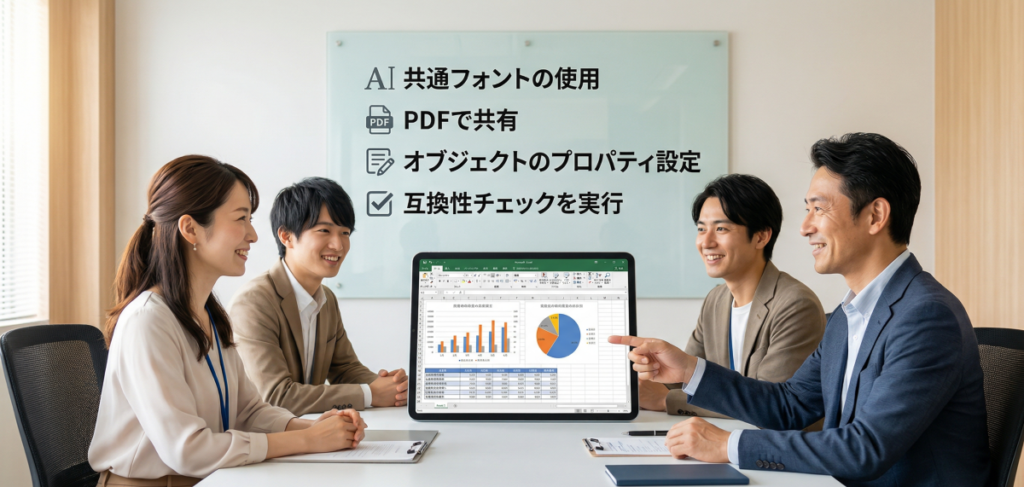
- エクセルのバージョン違いによるずれは複数の要因が絡み合う
- ファイルを開くPCに同じフォントがないと代替フォントで表示されずれる
- PC毎の「通常使うプリンタ」設定の違いが表示に影響する
- 画面解像度や拡大率(DPI)の違いがオブジェクト配置を崩す
- 新しいExcelバージョンは描画エンジンが異なり互換性の問題が生じる
- 図形やグラフはプロパティで「セルに合わせて移動やサイズ変更をしない」に設定すべきである
- この設定でオブジェクトは行や列の操作から独立し固定される
- レイアウトを絶対的に維持したいならPDF形式での共有が最強である
- PDFは相手の環境に依存せず見た目を完全に固定できる
- 編集が不要な完成版の書類共有にPDFは最適である
- 古いバージョンとの互換性を事前に確認する「互換性チェック」機能は有効だ
- この機能はサポート外の関数や書式を検出し警告してくれる
- ファイル共有前に互換性チェックを習慣化することでトラブルは未然に防げる
- 環境依存を避けるには誰のPCにもある標準フォントの使用が安全策である
- レイアウトに余白を持たせセル内に直接文字を入力することもズレ対策になる









コメント