
「Zoom会議に招待されたけど、サインアップとサインイン、どっちを選べばいいの?」「そもそも、この2つの言葉の意味がよく分からない…」
今やビジネスシーンからプライベートまで、あらゆる場面で活用されるZoom。とても便利なツールですが、使い始めの段階で「サインアップ」と「サインイン」という言葉の違いに戸惑ってしまう方は少なくありません。
この記事を読めば、もう迷うことはありません。Zoomをスムーズに、そして安心して使いこなすための第一歩を、一緒に踏み出しましょう。
- Zoomの「サインアップ」と「サインイン」の根本的な違いが理解できる
- 自分がどちらの操作をすべきなのか、場面に応じて判断できるようになる
- アカウント作成(サインアップ)とログイン(サインイン)の具体的な手順が分かる
- アカウントがなくてもミーティングに参加できるケースについて知ることができる
Zoomのサインアップとサインインの違いを徹底解説
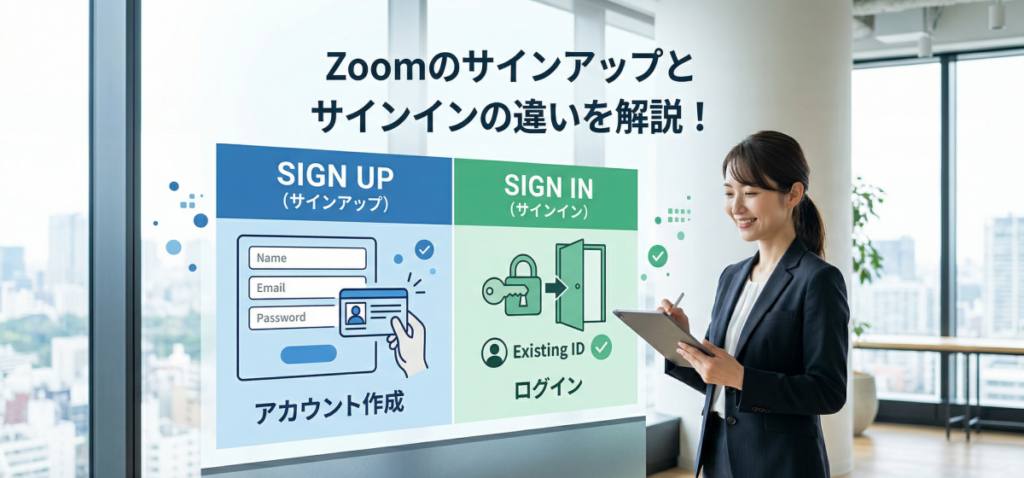
まずはじめに、Zoomを使いこなす上で最も基本的な知識となる「サインアップ」と「サインイン」の言葉の意味の違いについて、深く掘り下げていきましょう。この2つは似ているようで、その目的と役割は全く異なります。例えるなら、「会員カードを作ること」と「その会員カードを使ってお店に入ること」くらいの違いがあるのです。このセクションを読むことで、なぜZoomにこの2つの入り口が用意されているのか、その本質的な理由が見えてくるはずです。
そもそもサインアップとは?Zoomにおける「アカウント作成」の重要性
「サインアップ(Sign Up)」とは、一言で言えば「新しいアカウントを作成すること」、つまり「会員登録」を意味します。 これはZoomに限らず、多くのウェブサービスやアプリで共通して使われる言葉です。あなたが初めて利用するサービスで、自分の名前やメールアドレス、パスワードなどを登録する行為、それがサインアップです。
▼Zoomにおけるサインアップの目的
Zoomにおけるサインアップの最大の目的は、「Zoomのサービスを主体的に利用するための利用権利を得ること」です。もっと具体的に言えば、「自分でミーティングを主催する(ホストになる)権利」を手に入れるために行います。誰かが作ったミーティングに「参加」するだけなら、必ずしもサインアップは必要ありません(これについては後ほど詳しく解説します)。しかし、あなたが会議やオンライン飲み会の主催者になりたい、と考えた瞬間に、このサインアップという手続きが必須になるのです。
▼具体的な事例で見てみよう
例えば、あなたが個人でオンラインの趣味のサークルを立ち上げ、毎週Zoomで集会を開きたいと考えたとします。この場合、あなたはミーティングをスケジュールし、参加者に招待URLを送る「主催者」になる必要があります。そのためには、まずZoomに「私、〇〇は、Zoomのサービスを利用します」という意思表示とともに、自分専用のアカウントを作成、つまりサインアップをしなければなりません。サインアップをすることで、あなた専用の「パーソナルミーティングID」が発行され、ミーティングのスケジュール管理や参加者の管理といった、主催者としての機能が使えるようになります。
▼サインアップのメリット・デメリット
何事にも良い面と、少しだけ手間がかかる面があります。サインアップも例外ではありません。
【メリット】
- ミーティングを主催できる: これが最大のメリットです。無料アカウントでも、最大100人まで、40分間のグループミーティングを自分で開催できます。 1対1なら時間無制限です。
- プロフィールをカスタマイズできる: 自分の名前やプロフィール写真を登録できます。これにより、ミーティング参加時に誰なのか一目で分かってもらいやすくなります。
- スケジュール管理が楽になる: 事前にミーティングを予約(スケジュール)しておくことができます。定期的な会議などの設定に非常に便利です。
- 各種設定が可能になる: 待機室の利用や、参加者の入室時にマイクをミュートにするなど、ミーティングを円滑に進めるための細かい設定が利用できます。
【デメリット】
- 個人情報の登録が必要: メールアドレスや名前、生年月日といった個人情報を登録する必要があります。
- IDとパスワードの管理: 作成したアカウントのメールアドレスとパスワードは、自分でしっかりと管理しなければなりません。忘れてしまうと、後述するサインインができなくなります。
▼私の体験談:初めての「主催者」への道
私が初めてZoomでミーティングを主催することになったのは、数年前、地域のボランティア活動の打ち合わせでした。それまでは招待されたミーティングに参加するだけだったので、正直「サインアップ」という言葉の意味すら曖昧でした。「アカウント作成が必要ですよ」と言われ、「なんだか難しそう…」と身構えてしまったのを覚えています。しかし、実際にZoomの公式サイトを開いてみると、案内はすべて日本語ですし、普段使っているネットショッピングの会員登録と手順はほとんど同じ。メールアドレスを登録し、送られてきたメールのリンクをクリックして、パスワードを決めるだけ。拍子抜けするほど簡単でした。自分のアカウントができたことで、それまで「参加させてもらう」だけだったZoomが、一気に「自分が主体的に使えるツール」に変わった瞬間でした。ミーティングを自分でスケジュールできるようになったことで、打ち合わせの調整が格段にスムーズになり、活動の幅も広がりました。あの時、少しの不安を乗り越えてサインアップしておいて本当に良かったと、今でも思っています。
一方、サインインとは?Zoomで「できること」が格段に広がるログインの仕組み
「サインイン(Sign In)」とは、サインアップによって作成されたアカウントを使って、サービスに「ログイン」することを指します。 「ログイン」という言葉の方が馴染み深いかもしれませんね。サインアップが「会員カードの発行」だとしたら、サインインは「発行済みの会員カードを提示して、会員専用エリアに入場する」行為にあたります。つまり、サインインは、既にアカウントを持っている人が行う操作なのです。
▼Zoomにおけるサインインの目的
Zoomでサインインする目的は、「サインアップして得たアカウントの機能や権限を、今この瞬間に有効化すること」です。サインアップを済ませただけでは、あなたはまだZoomにとって「アカウント情報を持つ、ただの人」です。サインインという行為を通じて初めて、Zoomのシステムは「ああ、あなたがあの時登録してくれた〇〇さんですね。どうぞ、あなたのアカウントで使える機能をお使いください」と認識し、主催者向けの機能などを提供してくれるのです。
▼具体的な事例で見てみよう
先ほどの趣味サークルの例で考えてみましょう。あなたは無事にサインアップを済ませ、アカウントを手に入れました。そして一週間後、いよいよ第1回の集会の日がやってきました。あなたは主催者としてミーティングを開始しなければなりません。そのために、まずZoomのアプリを起動し、サインアップ時に登録したメールアドレスとパスワードを入力します。この操作が「サインイン」です。正しくサインインが完了すると、アプリの画面が変わり、「新規ミーティング」「スケジュール」といった主催者用のメニューが表示されます。ここから、あなたは自分のミーティングを開始したり、次回のミーティングを予約したりすることができるようになるのです。
▼サインインのメリット・デメリット
サインインにも、もちろんメリットと、注意すべき点があります。
【メリット】
- アカウント機能の全開放: サインアップで得たすべての機能(ミーティングの主催、スケジュール管理、プロフィール編集、各種設定など)が利用可能になります。
- シームレスな利用体験: 一度サインインしておけば、ミーティングに参加する際に毎回名前を入力する手間が省け、登録したプロフィール情報(名前や写真)が自動で表示されます。
- 履歴の確認: 過去に参加・主催したミーティングの履歴や、チャットのログなどを確認することができます(設定による)。
- クラウドレコーディング(有料プラン): 有料プランの場合、ミーティングの録画データを自分のPCではなくZoomのクラウド上に保存する機能が使えます。これもサインインが必須です。
【デメリット】
- ID/パスワード忘れのリスク: サインアップ時に設定したメールアドレスやパスワードを忘れてしまうと、サインインできなくなります。(パスワードリセット機能はあります)
- セキュリティリスク: 学校や職場、ネットカフェなど、自分以外の人も使う可能性のあるパソコンでサインインした場合、サインアウト(ログアウト)を忘れると、アカウントを不正利用される危険性があります。
▼私の体験談:サインインは「自分の部屋」の鍵を開ける感覚
私にとって、Zoomにサインインする感覚は、自分の仕事部屋や書斎の「鍵を開ける」行為にとても似ています。サインインしていない状態のZoomアプリは、いわば「共有スペース」のようなもの。誰でも入れるけれど、できることは限られています。しかし、自分のIDとパスワードでサインインした瞬間、そこは自分だけの「プライベート空間」に変わります。自分が使いやすいようにカスタマイズしたバーチャル背景や、過去のミーティングの記録、すぐに連絡を取りたい相手のリストなど、すべてが整然とそこにある。この「自分の場所」に戻ってくる感覚が、サインインなのだと私は捉えています。特に、複数のコミュニティでZoomを使っていると、サインインしているかどうかで利便性が天と地ほど変わってきます。Aの会議ではこの名前、Bの読書会ではこのプロフィール写真、といった使い分けも、サインインしているからこそスムーズに行えるのです。
【比較表】一目でわかる!サインアップとサインインの決定的な違い
ここまで言葉で解説してきましたが、頭の中を整理するために、サインアップとサインインの違いを表にまとめてみましょう。この表を見れば、2つの違いがより明確に、直感的に理解できるはずです。
| 項目 | サインアップ (Sign Up) | サインイン (Sign In) |
| 目的 | 新しいアカウントを作成する(会員登録) | 作成済みのアカウントでサービスに入る(ログイン) |
| タイミング | サービスを初めて利用する時(基本的には1回だけ) | アカウント作成後、サービスを利用する都度 |
| 日本語での別名 | 新規登録、アカウント作成、会員登録 | ログイン、ログオン |
| 必要なもの | メールアドレス、名前、生年月日、パスワード設定 | 登録済みのメールアドレスとパスワード |
| 操作後の結果 | 自分専用のZoomアカウントが作られる | アカウントに紐づいた機能が利用可能になる |
| 主な利用シーン |
|
|
| 例えるなら | 図書館の利用者カードを初めて作ること | 利用者カードを使って図書館に入館すること |
いかがでしょうか。このように比較してみると、「サインアップ」が「入り口のドアを作る工事」であり、「サインイン」が「そのドアに鍵を差し込んで中に入る行為」であることがお分かりいただけるかと思います。一度ドアを作ってしまえば(サインアップ)、あとは毎回鍵を使って出入りするだけ(サインイン)。この関係性を覚えておけば、もう迷うことはありません。
【実践編】Zoomでのサインアップとサインインの具体的な手順と注意点

言葉の意味の違いが明確になったところで、次はいよいよ実践編です。ここでは、実際にZoomでサインアップやサインインを行う際の具体的な手順と、初心者がつまずきやすいポイントや注意点を詳しく解説していきます。「百聞は一見に如かず」ということわざの通り、実際に操作の流れを見ることで、理解はさらに深まります。このセクションを読み終える頃には、自信を持ってZoomのアカウント管理ができるようになっているはずです。
Zoomでサインアップ(無料アカウント作成)する具体的な手順と流れ
それでは、Zoomの無料アカウントを作成する手順を、ステップバイステップで見ていきましょう。ここでは、最も一般的なメールアドレスを使ったサインアップ方法を解説します。
STEP 1: 公式サイトにアクセスし、年齢認証を行う
まずは、Zoomの公式サイトにアクセスします。検索エンジンで「Zoom」と検索すればすぐに見つかります。サイトを開くと、「無料でサインアップ」といったボタンがありますので、それをクリックします。最初に、認証のために西暦で生年月日を入力する画面が表示されます。これは、サービスの利用規約に基づく年齢確認のためです。正直に入力して「続ける」をクリックしましょう。
STEP 2: メールアドレスを登録する
次に、アカウントとして登録したいあなたのメールアドレスを入力する画面に進みます。仕事用のメールアドレスでも、GmailやYahoo!メールなどのフリーメールアドレスでも構いません。ここで入力したメールアドレスが、今後のサインイン(ログイン)時のIDになりますので、普段からよく使っていて、確実にメールを受け取れるアドレスを入力しましょう。入力したら「続ける」をクリックします。
STEP 3: メールを確認し、アカウントを有効化する
メールアドレスを送信すると、「ご登録のメールアドレスに確認コードを送信しました」といった画面が表示されます。同時に、先ほど入力したメールアドレス宛に、Zoomから「Zoomアカウントをアクティベートしてください」という件名のメールが届きます。 そのメールを開き、中に記載されている「アカウントをアクティベートする」というボタンをクリックするか、認証コードをコピーしてZoomの画面に貼り付けます。この操作によって、あなたがそのメールアドレスの本当の持ち主であることが証明され、アカウント作成が次のステップに進みます。
▼注意点:認証メールが届かない場合
ここでよくあるのが、「待てど暮らせど認証メールが届かない」というトラブルです。その場合は、まず迷惑メールフォルダやプロモーションフォルダを確認してみてください。それでも見つからない場合は、入力したメールアドレスが間違っていた可能性があります。一度前の画面に戻って、アドレスを再確認・再入力してみましょう。
STEP 4: 名前とパスワードを設定する
メール認証が完了すると、名前とパスワードを設定する画面に移動します。
- 名前: 姓と名をそれぞれ入力します。ここで入力した名前が、ミーティング参加時のデフォルトの表示名になりますので、本名やビジネスネームなど、相手に分かってもらいやすい名前を登録しましょう(後から変更も可能です)。
- パスワード: サインイン時に使用する重要なパスワードを設定します。パスワードには、「8文字以上」「大文字と小文字をそれぞれ1文字以上含める」「数字を1文字以上含める」といった条件があります。 条件を満たしながら、他人から推測されにくい、かつ自分では忘れないパスワードを設定しましょう。確認のため、同じパスワードを2回入力します。
入力が完了したら、規約への同意チェックなどを済ませて先に進みます。
STEP 5: サインアップ完了
これで、基本的なサインアップ手続きは完了です!「お仲間を増やしましょう」といった画面が表示されることもありますが、このステップはスキップしても問題ありません。これであなたもZoomアカウントの持ち主となり、いつでもミーティングを主催できるようになりました。
▼GoogleやAppleアカウントを使ったサインアップ
メールアドレスを直接入力する代わりに、「Googleでサインアップ」「Appleでサインアップ」といった選択肢もあります。これらを選ぶと、各サービスに登録している情報(名前やメールアドレス)がZoomに連携され、パスワードを個別に設定する手間が省けるため、非常にスムーズにサインアップを完了させることができます。普段からこれらのサービスをメインで使っている方には、おすすめの方法です。
Zoomへサインイン(ログイン)する時の方法とよくあるトラブル対処法
無事にサインアップが完了したら、次はそのアカウントを使ってサインインしてみましょう。サインインは、Webサイトからでも、パソコンにインストールしたデスクトップアプリからでも、スマートフォンのアプリからでも行えます。
▼基本的なサインイン方法
Zoomのサインイン画面を開くと、主に以下の入力欄が表示されます。
- メールアドレス: サインアップ時に登録したメールアドレスを入力します。
- パスワード: サインアップ時に設定したパスワードを入力します。
この2つを正確に入力し、「サインイン」ボタンをクリックすれば、あなたのアカウントのホーム画面が表示され、サインイン成功です。
▼よくあるトラブルとその対処法
サインインは簡単な操作ですが、意外なところでつまずくこともあります。ここでは代表的なトラブルと、その解決策を見ていきましょう。
ケース1: 「メールアドレスまたはパスワードが正しくありません」と表示される
- 原因①: 単純な入力ミス
最も多い原因です。大文字と小文字が間違っていたり、不要なスペースが入っていたり、似た文字(例: lと1、oと0)を打ち間違えていたりしないか、もう一度ゆっくり確認してみましょう。特にパスワードは「●」で表示されるため、入力ミスに気づきにくいです。 - 原因②: パスワードを忘れてしまった
どうしても思い出せない場合は、サインイン画面にある「パスワードをお忘れですか?」というリンクをクリックしましょう。登録したメールアドレスを入力すると、パスワードを再設定するための手順が書かれたメールが送られてきます。その案内に従って、新しいパスワードを設定し直してください。 - 原因③: 登録したメールアドレスを勘違いしている
複数のメールアドレスを持っている場合、どのアドレスでZoomに登録したか忘れてしまうことがあります。心当たりのあるメールアドレスをいくつか試してみるか、過去のメールを「Zoom」というキーワードで検索して、アカウント作成時のメールが届いていないか確認してみましょう。
ケース2: GoogleやAppleアカウントでサインインできない
- 原因: ブラウザやOSにログインしているアカウントが違う
「Googleでサインイン」を選んだのにエラーになる場合、ブラウザがZoomに登録したものとは別のアカウントでGoogleにログインしている可能性があります。一度Googleからログアウトするか、正しいアカウントでログインし直してから、再度Zoomでのサインインを試みてください。
▼私の体験談:パスワード忘れと「あの」メール
恥ずかしながら、私も一度だけZoomのパスワードを完全に忘れてしまい、サインインできなくなった経験があります。大事な会議の主催者だったため、開始15分前になってサインインできないと気づいた時は、血の気が引きました。「パスワードをお忘れですか?」のリンクに望みを託し、メールアドレスを入力。すぐにZoomからパスワードリセットのメールが届き、新しいパスワードを設定し直して、なんとか開始5分前に無事サインインできました。この経験から学んだのは、パスワード管理の重要性はもちろんですが、それ以上に「トラブルが起きても、必ず対処法が用意されている」という安心感でした。もしあなたがサインインで困っても、焦る必要はありません。画面の表示をよく読み、「パスワードをお忘れですか?」のような救済措置を探せば、必ず道は開けます。
サインアップ不要?Zoomミーティングに「参加者」として入るだけの場合
ここまで、サインアップとサインインの重要性を解説してきましたが、実は、Zoomを利用するすべての人がサインアップを必要とするわけではありません。あなたがミーティングを主催する側ではなく、単に「参加者」として招待されただけであれば、多くの場合、アカウント作成(サインアップ)は不要です。
▼招待URLだけで参加する手軽さ
主催者から送られてくる「https://zoom.us/j/123456789…」のような招待URL。これをクリック(またはタップ)するだけで、あなたはミーティングに参加できます。これが最も手軽で簡単な参加方法です。
【参加手順】
- 主催者から送られてきた招待URLをクリックします。
- ブラウザが起動し、「Zoom Meetingsを開きますか?」といったポップアップが表示されたら、許可します。(事前にアプリをインストールしておくとスムーズです)
- Zoomアプリが起動し、「ビデオプレビュー」の画面が表示された後、名前を入力する画面になります。
- ミーティング中に表示させたい自分の名前を入力し、「ミーティングに参加」をクリックします。
たったこれだけです。メールアドレスの登録も、パスワードの設定も一切不要。この手軽さこそが、Zoomが世界中に広く普及した理由の一つと言えるでしょう。
▼サインアップせずに参加するメリット・デメリット
【メリット】
- とにかく手軽で早い: 面倒なアカウント作成が不要で、すぐにミーティングに参加できます。
- 個人情報を登録する必要がない: メールアドレスなどの情報をZoomに渡す必要がありません。
【デメリット】
- 毎回名前の入力が必要: 参加するたびに、表示名を入力する手間がかかります。
- プロフィール写真が表示されない: アカウントがないため、ビデオをオフにしている時は、名前のテキストしか表示されません。
- 主催者の設定によっては参加できない場合がある: セキュリティを高めるために、主催者が「認証されているユーザーのみが参加可能」という設定にしている場合があります。この場合、サインインしているユーザーしかミーティングに入れないため、アカウントを持っていないあなたは参加することができません。
▼私の体験談:どちらの立場も経験して思うこと
私は仕事柄、自分が主催する会議もあれば、取引先から招待される打ち合わせに参加するだけの時もあります。参加するだけの時は、正直、招待URLをクリックして名前を入れるだけで済むのは非常に楽だと感じます。しかし、ある時、重要な商談で「認証されているユーザーのみ」設定のミーティングに招待され、アカウントを持っていなかった同僚が直前になって参加できず、大慌てしたことがありました。幸い、その場で急いでサインアップしてもらい事なきを得ましたが、冷や汗をかいた経験です。この一件以来、私は「たとえ参加がメインでも、いざという時のために無料アカウントを一つ作っておく(サインアップしておく)と安心ですよ」と周りの人に勧めるようにしています。一度サインアップしておけば、どんな設定のミーティングにも対応できますし、サインインして参加すれば自分の名前や顔写真がきちんと表示されるので、相手に対しても丁寧な印象を与えられます。参加するだけだから不要、と決めつけず、今後の利用シーンを考えてサインアップを検討してみるのがおすすめです。
まとめ
- サインアップは新しいアカウントを作成する「会員登録」である
- サインインは作成済みのアカウントでサービスに入る「ログイン」である
- サインアップは基本的にサービス利用開始時に一度だけ行うものである
- サインインはサービスを利用する都度行うものである
- Zoomでミーティングを「主催」するにはサインアップが必須である
- サインアップするとプロフィール設定やスケジュール管理が可能になる
- サインインをすることでアカウントに紐づく全ての機能が使えるようになる
- パスワードを忘れても「パスワードをお忘れですか?」から再設定可能である
- ミーティングに「参加」するだけならサインアップは不要な場合が多い
- 招待URLをクリックし名前を入力するだけで参加できる手軽さがある
- ただし主催者の設定によってはサインインが必須の場合もある
- GoogleやAppleのアカウント連携でサインアップ・サインインを簡略化できる
- サインイン状態を保持すると次回の利用がスムーズになる
- 共用PCではセキュリティのため必ずサインアウトすること
- 参加がメインでも無料アカウントを作成しておくと万が一の際に安心である









コメント